راهنمای آساتریدر؛ سامانه معاملاتی آگاه (نسخه دسکتاپ)
آساتریدر، سامانه معاملاتی آگاه، با هدف فراهم کردن تجربهای خوشایند از سرمایهگذاری برای شما طراحی شده است. این سامانه، امکانات متنوع و محیطی ساده و روان را در کنار هم قرار داده تا بتوانید به سادگی تمامی مراحل سرمایهگذاری خود را مدیریت کنید. در ادامه، با ویژگیها، مزایا و نحوه استفاده از آساتریدر، نسخه دسکتاپ، بیشتر آشنا میشویم.
نکات کلیدی:
- بهترین حالت برای مشاهده آساتریدر استفاده از مرورگر کروم است. آخرین نسخه این مرورگر را میتوانید از اینجا دانلود کنید.
- همچنین قابلیت مشاهده آن در مرورگر اینترنت اکسپلورر و فایرفاکس نیز وجود دارد.
- در حال حاضر استفاده از آساتریدر در نسخههای دسکتاپ، موبایل وب و اپلیکیشن امکانپذیر است.
- در این راهنما منظور از کاربر کسی است که نام کاربری و رمز عبور آساتریدر را دارد و میتواند از آن استفاده کند.
ورود به سایت
برای ورود به آساتریدر لازم است کاربر آگاه باشید و نام کاربری و رمز عبور آساتریدر برای شما ارسال شده باشد. از طریق لینک زیر میتوانید در آگاه ثبت نام کنید.
اگر نام کاربری و رمز ورود آساتریدر را دارید، آنها را وارد کنید سپس کد امنیتی را درج کنید و با انتخاب دکمه «ورود»، وارد آساتریدر شوید.

اگر رمز عبور خود را فراموش کردهاید، از طریق گزینه «فراموشی کلمه عبور» اقدام کنید. با انتخاب این گزینه با درج کد ملی و کد امنیتی، درخواست بازیابی رمز ارسال میشود. پس از آن یک کد دسترسی به شماره موبایلتان ارسال میشود؛ آن را در کادر نمایش داده شده ثبت و رمز عبور جدید خود را تعریف کنید.

دیدهبان
پس از ورود به آساتریدر، مشاهده میکنید که صفحه اصلی سامانه به سه بخش کلی کلاسیک، تکنیکال و اوراق بدهی تقسیمبندی شده است. هر کدام از این بخشها کارایی مجزایی دارد. در هر سه بخش میتوانید به دیدهبان دسترسی داشته باشید.

دیدهبان کلاسیک
این بخش دارای دو قسمت با نامهای «دیدهبان من» و «دیدهبان آگاه» است. در هر دو قسمت میتوانید به بخش اطلاعات نماد و دفترچه سفارشات، دسترسی کامل داشته باشید.

دیدهبان من
این بخش از منوی کلاسیک در سامانه معاملات، نشاندهنده دیدهبانهایی است که شما ایجاد کردهاید. هدف از ایجاد دیدهبان، بررسی مداوم گروهی از نمادها است؛ نمادهایی که به هر دلیل، برایتان اهمیت دارند.
در بخش دیدهبان من، شما میتوانید از ویژگیهای زیر استفاده کنید:
شخصیسازی دیدهبان
با استفاده از گزینههای زیر میتوانید دیدهبانهای آساتریدر را شخصیسازی کنید:
با استفاده از این آیکون امکان شخصیسازی نحوه نمایش ستونهای دیدهبان وجود دارد.
با کلیک روی نام نماد، امکان مرتبسازی نمادهای موجود در دیدهبان به صورت صعودی و نزولی ایجاد میشود.
برای یادداشت گذاشتن روی هر یک نمادهای از موجود در دیدهبان، میتوانید از این آیکون استفاده کنید.
برای مشاهده جزئیات معاملات نماد مورد نظر در سایت Tsetmc میتوانید از این گزینه استفاده کنید.

با استفاده از این آیکون امکان تغییر اندازه ستونهای نمایش داده شده در دیدبان وجود دارد.

با استفاده از این قابلیت، امکان جابه جایی ستونهای دیدهبان برای کاربران ایجاد شده است.

با استفاده از این بخش امکان نمایش یا عدم نمایش ستونها در دیدهبان برای شما فراهم میشود.

با استفاده از این گزینه میتوانید تغییرات ایجاد شده را ذخیره کنید.
دفترچه سفارشات
مطابق با تصویر زیر دفترچه سفارشات 3 زبانه (Tab) دارد که این موارد شامل سفارشات، معاملات روز و گردش حساب روز است. در ادامه کارایی هر کدام از این موارد را توضیح خواهیم داد. اندازه این بخش را میتوان با اهرمی که در بالای آن وجود دارد، تغییر داد. تغییرات اعمال شده در اندازه این بخش، روی مرورگر شما ذخیره میشود.
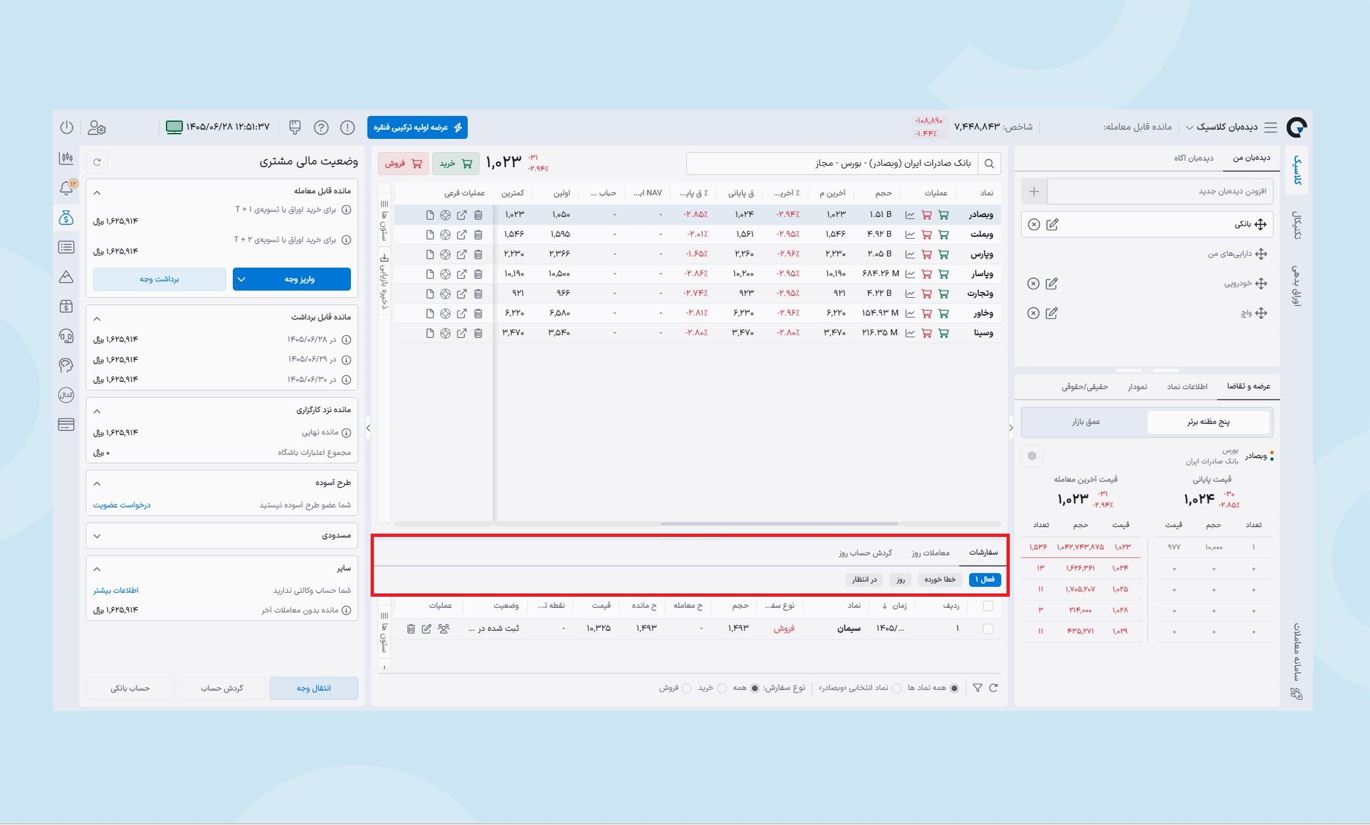
سفارشات: این بخش شامل سفارشهای روزانه است که در هسته معاملات بورس ثبت شده ولی هنوز به طور کامل انجام نشده است. این گروه از سفارشها از نظر مهلت انجام هم منقضی نشدهاند. در این بخش میتوانید سفارشهای ثبتشده را به صورت گروهی ویرایش کنید.
معاملات روز: شامل آن دسته از سفارشهای روزانه که مورد معامله قرار گرفتهاند.
گردش حساب روز: در این بخش میتوانید تمامی تراکنشهای مالی خود را در روز جاری مشاهده کنید. این تراکنشها شامل واریز، برداشت، خرید و فروش است. در نهایت مانده بعد از انجام تمامی تراکنشها در این بخش قابل مشاهده است.
جزئیات نماد
در بخش جزئیات نماد، اطلاعات مختلفی از نماد مورد نظرتان را مشاهده میکنید. این اطلاعات در ۴ زبانه نمایش داده میشود: عرضه و تقاضا، اطلاعات نماد، نمودار و بخش حقیقی و حقوقی. اندازه این بخش با استفاده از اهرمی که در بالای آن قرار گرفته است، میتواند تغییر کند.
عرضه و تقاضا: در این قسمت میتوانید قیمت پایانی و قیمت آخرین معامله به همراه درصد تغییرات قیمتی هر نماد قابل را مشاهده کنید. همچنین در این بخش جدول عرضه و تقاضا در ۵ سطر نمایش داده شده است و شما میتوانید بهترین قیمتهای خرید و فروش را در آن مشاهده کنید. علاوه بر این در این قسمت آستانه پایین و بالای قیمت روز نماد (دامنه مجاز) و آخرین کندل مربوط به نماد مورد نظر به صورت افقی نمایش داده شده است.
- رنگ سبز اعداد و کندلها به معنای مثبت بودن تغییرات قیمت نماد و رنگ قرمز اعداد و کندل ها به معنای منفی بودن تغییرات قیمت نماد است.
- رنگ سبز در جدول عرضه و تقاضا نشاندهنده تقاضا (خرید) و رنگ قرمز نشاندهنده عرضه (فروش) است.

اطلاعات نماد: در این بخش اطلاعاتی مانند این موارد را مشاهده میکنید: بازاری که نماد در آن پذیرفته شده، وضعیت نماد، تعداد، حجم و ارزش معاملات، قیمت اولین معامله، قیمت آخرین معامله، قیمت پایانی، حجم و بازه مجاز و … .

نمودار: این زبانه حاوی نمودار روزانه، هفتگی، ماهانه و سالانه آخرین قیمت معاملاتی نماد است. نمودار روزانه، بر اساس آخرین قیمت نماد در ساعتهای مختلف، رسم شده و نمودارهای هفتگی، ماهانه و سالانه بر اساس آخرین قیمت نماد در یک روز مشخص، ترسیم شده است.

حقیقی و حقوقی: این بخش اطلاعات میزان خرید و فروش سهم توسط سرمایهگذاران حقیقی و حقوقی در نماد انتخابشده را نشان میدهد.

نکته: برای سهولت کار و امکان استفاده هم زمان از دو یا سه بخش مختلف از اطلاعات موجود در جزئیات نماد، میتوانید طبق تصویر زیر از گزینه «دسترسی سریع» استفاده کنید.

دیدهبان آگاه
در کنار دیدهبان من، گزینه دیدهبان آگاه وجود دارد. دیدهبان آگاه مجموعهای از فیلترهای آماده و پرکاربرد را در اختیار شما قرار میدهد. با استفاده از این اطلاعات میتوانید وضعیت نمادهای مختلف را مشاهده کنید و در نهایت از شرایط کلی بازار بورس مطلع شوید. دیدهبان آگاه مبنای مناسبی برای تصمیمگیری در فرایند معاملات است و شامل تقسیمبندیهای زیر میشود:
- بیشترین تاثیر در شاخص
- بیشترین حجم معامله
- بیشترین درصد افزایش
- بیشترین درصد کاهش
- بیشترین نوسان
- بیشترین خرید حقوقی
- بیشترین فروش حقوقی
- بیشترین خرید حقیقی
- بیشترین فروش حقیقی
- بیشترین ارزش در صف خرید
- بیشترین ارزش در صف فروش
دیدهبان تکنیکال
در بخش تکنیکال آساتریدر، نمودار تکنیکال تمامی نمادها در اختیار شما قرار میگیرد. در بخش کلاسیک دفتر سفارشات و عرضه و تقاضا به طور کامل توضیح داده شده است.

دیدهبان اوراق بدهی
مطابق با تصویر زیر در بخش اوراق بدهی، فهرستی از اوراق مشارکت را مشاهده میکنید و میتوانید برای خرید و فروش آنها اقدام کنید. برای مطالعه و آگاهی بیشتر در این زمینه، پیشنهاد میکنیم به مطلب سرمایهگذاری در اوراق بدهی مراجعه کنید.

با کلیک روی منوی سمت راست بالای صفحه، میتوانید دستهبندیهای مختلف آساتریدر را مشاهده کنید.

مدیریت سبد دارایی
در بخش مدیریت سبد دارایی، امکان مشاهده اطلاعات سبد سهام و دارایی خود را در بازههای زمانی مختلف به صورت کامل دارید.
نکته: برای آشنایی دقیقتر با هر یک از بخشهای سبد دارایی، به مطلب مدیریت سبد دارایی در معاملات آنلاین سهام و اوراق بهادار مراجعه کنید.
سبد سهام
در بخش «سبد سهام» تمامی نمادهایی را مشاهده میکنید که سهامدار آن هستید. اطلاعات نماد در زمان خرید و اطلاعات روزانه آن دارایی (بر اساس قیمت آخرین معامله و قیمت پایانی) در این بخش از سبد دارایی قابل مشاهده است. علاوه بر این، اطلاعات مهمی مانند تعداد سهام و تعداد سپردهگذاری را میتوانید در این بخش مشاهده و بررسی کنید. منظور از تعداد سهام، مقدار سهامی است که از طریق آگاه خریداری کردهاید و منظور از تعداد سپردهگذاری، تمام دارایی سهام شما در بازار بورس یا نزد شرکت سپردهگذاری است.
در ضمن شما در این بخش میتوانید به سود و زیان تحققنیافته و سود و زیان تحققیافته هم دسترسی داشته باشید. منظور از تحققنیافته این است که شما هنوز سهام مورد نظر را به فروش نرساندهاید تا سود و زیان ناشی از معامله به شما تعلق بگیرد. بنابراین، با انجام معامله، سود یا زیان تحققنیافته به سود یا زیان تحققیافته تبدیل خواهد شد.
در پایین این صفحه، دو نمودار متفاوت برای بهای تمامشده به تفکیک نماد و ارزش روز به تفکیک نماد آورده شده است. شما میتوانید این اطلاعات را به تفکیک نماد و به تفکیک صنعت ببینید.

عملکرد سبد سهام
بخش «عملکرد سبد سهام»، برای بررسی اطلاعات و وضعیت دارایی سهام در نظر گرفته شده است. عملکرد سبد سهام از چهار بخش ابتدای دوره، طول دوره، انتهای دوره و عملکرد دوره تشکیل شده است.
در قسمت بالای صفحه میتوانید تاریخ مورد نظر را برای عملکرد سبد سهام خود تنظیم کنید. بعد از این کار، در بخش ابتدای دوره تمام سهمهایی که در شروع آن بازه زمانی سهامدار آن بودید، نمایش داده میشود. در بخش طول دوره، اگر خرید و فروشی در آن سهم ها انجام داده باشید، قابل مشاهده و بررسی است.
در بخش انتهای دوره هم وضعیت دارایی تمام سهام خود را در انتهای بازه زمانی که تنظیم کردهاید، میتوانید مشاهده کنید. در نهایت در ستون عملکرد دوره، مقدار سود و زیان نهایی سهام نمایش داده میشود.

افزایش سرمایههای من
در بخش «افزایش سرمایههای من» میتوانید همه نمادهایی را که در زمان برگزاری مجمع عمومی فوقالعاده برای تصویب افزایش سرمایه سهامدار آنها بودهاید، مشاهده و بررسی کنید. در این بخش، اطلاعاتی مانند تاریخ برگزاری مجمع، درصد افزایش سرمایه، درصد سهام جایزه و همه اطلاعاتی که برای سهامداران در زمان افزایش سرمایه مهم است، نشان داده میشود.
در این بخش میتوانید با استفاده از امکان «ثبت حق تقدم استفاده شده» آن بخش از حق تقدمی که مبلغ اسمی آن را به حساب شرکت واریز کردهاید، در پرتفوی خود اعمال کنید. یا این کار حق تقدمی که مبلغ اسمی آن واریز شده باشد، به سهام عادی تبدیل شده و به پرتفوی بورسی شما انتقال داده میشود.

سودهای تقسیمی من
در بخش «سودهای تقسیمی» اطلاعات مربوط به سود تقسیم شده شرکتهایی که در زمان برگزاری مجمع عادی سالیانه، سهامدار آن بودهاید قابل مشاهده است.
دقت داشته باشید که با استفاده از آیکون به علاوه انتهای هر سهم، میتوانید مقدار سود مطالبه شده را ثبت کنید. به زبان ساده، با استفاده از این آیکون میتوانید مقدار سودی را که دریافت کردهاید، درج و ثبت کنید.
علاوه بر این، برای مشاهده اطلاع از زمانبندی و محل تقسیم سود، میتوانید از آیکون کناری استفاده کنید.

تراکنشهای دستی
گاهی ممکن است تعداد داراییتان در سبد سهام به روز نباشد. در این شرایط باید با استفاده از «تراکنش دستی» تعداد دارایی سهام مورد نظر را در پرتفوی بورسی خود به روز کنید. برای این کار کافی است از درخواست جدید برای تراکنش دستی اقدام کنید. در مرحله بعد باید نام نماد، تاریخ معامله و قیمت مورد نظر را مشخص کنید و گزینه ثبت را انتخاب کنید. با انجام این کار، تعداد دارایی شما در سبد سهام به روزرسانی خواهد شد.

نکته: برای آشنایی بیشتر با هر یک از بخشهای سبد دارایی، به مطلب مدیریت سبد دارایی در معاملات آنلاین سهام و اوراق بهادار مراجعه کنید.
گزارشات
گردش حساب، لیست سفارشات و لیست معاملات، از جمله گزارشهایی است که در این بخش مشاهده میکنید.
گردش حساب
در بخش گردش حساب، میتوانید به گزارش تمام تراکنشهای مالی خود دسترسی داشته باشید. برای مشاهده انواع تراکنشهای مالی باید از طریق آیکون فیلتر، نوع تراکنش مورد نظر را انتخاب کنید. تراکنشهای مالی شامل مانده، واریز، برداشت، خرید و فروش، فروش تعهدی، هزینه انبارداری و … است.
در گزارش گردش حساب، امکان دریافت خروجی اکسل، پرینت یا مشاهده اطلاعات در بازههای روزانه، هفتگی، ماهانه و همینطور سایر بازهها در اختیارتان گذاشته شده است. علاوه بر این میتوانید اطلاعات مندرج در این صفحه را بر اساس نیاز خود فیلتر یا گزارش را به صورت تجمیعی مشاهده کنید.
با استفاده از گزینه «ستونها» امکان حذف و اضافه کردن ستونها و با استفاده از گزینه «…»، امکان مرتب سازی (صعودی یا نزولی)، پین کردن به سمت چپ یا راست و همینطور تغییر سایز ستونهای این بخش وجود دارد. با استفاده از گزینه «ذخیره و بازیابی» میتوان تغییرات اعمال شده را پس از ذخیرهسازی، در مراجعات بعدی مشاهده کرد.

گزارش سفارشات
لیست تمامی سفارشهای شما در این گزارش قابل مشاهده است. در این قسمت میتوانید با استفاده از فیلتر، اطلاعات مربوط به سفارشات خود را در بازههای زمانی مختلف مشاهده کنید. اطلاعاتی مانند تاریخ و ساعت ثبت درخواست، نماد، حالت سفارش، حجم سفارش، قیمت سفارش و … .
نکته: منظور از سفارشات فعال، سفارشاتی است که ارسال کردهاید ولی معامله آن هنوز به طور کامل انجام نشده و از نظر مهلت انجام هم منقضی نشده است.
ستونهای این صفحه قابلیت جابهجایی، حذف، مرتب سازی (صعودی یا نزولی)، پین کردن به سمت چپ یا راست و همین طور تغییر سایز را براساس نیاز مشتری دارد. با استفاده از آیکون  تغییرات پس از ذخیره سازی، در مراجعات بعدی نیز نمایش داده میشود.

گزارش معاملات
یکی از امکانات آساتریدر، ارائه لیست تمامی معاملات شما در بازههای زمانی مورد نظرتان (روزانه، هفتگی و انتخابی) است. شما میتوانید اطلاعات معاملات خود، نظیر نماد، نوع سفارش، ارزش خالص و ناخالص معامله، حجم و قیمت معامله، تعداد و کارمزد معامله را مشاهده کنید. زمانی که گزارش به صورت تجمیعی است، با کلیک روی علامت مشاهدهی جزئیات در سمت راست هر معامله، میتوانید جزئیات دیگری از معامله خود را مشاهده کنید؛ این جزئیات شامل شماره اعلامیه، ساعت انجام هر معامله، حجم و قیمت معامله نماد و… در آن است.
در بخش لیست معاملات، امکان دریافت نسخه چاپی و گزارش اکسل معاملات وجود دارد. همچنین میتوانید اطلاعات معاملات خود را بر اساس فیلترهای مختلف و دادهها به صورت تجمیعی و غیرتجمیعی مشاهده کنید.

درخواستها
بخش «درخواستها» در منو اصلی آساتریدر از 6 بخش تشکیل شده است. واریز وجه، برداشت وجه، فیش واریز نقدی، تغییر کارگزار ناظر، خرید و فروش آفلاین (اینترنتی)، اعمال اوراق اختیار فروش تبعی زبانههای مختلف این بخش هستند. دقت داشته باشید برای دسترسی به هر کدام از این بخشها، نیازی به استفاده از منوی اصلی نیست. اگر شما در یکی از بخشهای «درخواستها» باشید، از همان صفحه میتوانید به بخشهای دیگر درخواستها وارد شوید.
واربز وجه
در منوی اصلی روی گزینه «واریز وجه» و سپس علامت + کلیک کنید. در این بخش میتوانید از طریق تمامی کارتهای بانکی عضو شتاب، حساب معاملاتی خود را شارژ کنید. محدودیتی برای شارژ حساب معاملاتی وجود ندارد.
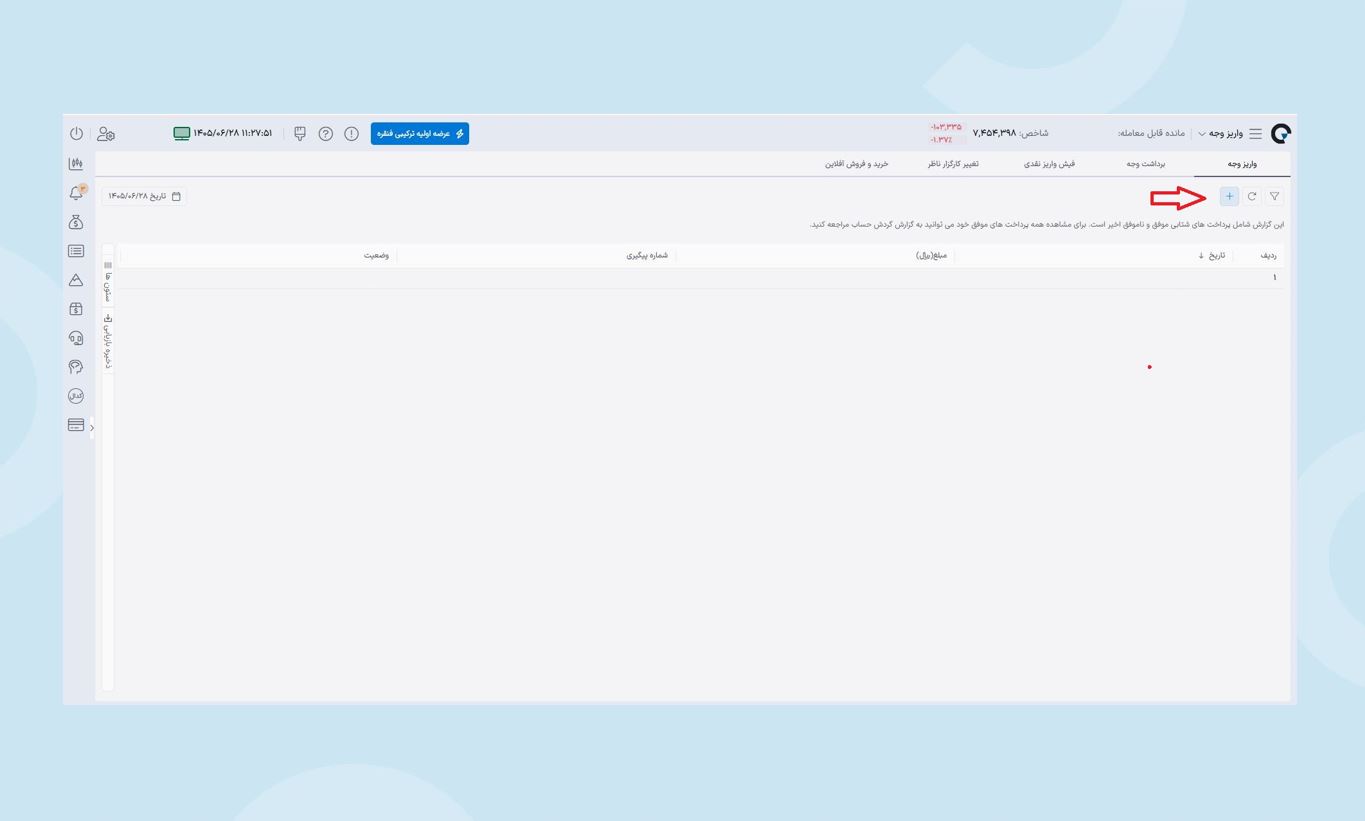
نکته: بانکهای نمایش داده شده در این بخش، به عنوان یک درگاه بانکی است که با انتخاب هر کدام از آنها میتوانید حساب معاملاتی خود را شارژ کنید. در واقع این درگاههای بانکی هیچ ربطی به نوع حساب بانکی شما ندارد و میتوانید با هر حساب بانکی، پرداخت خود را از طریق این درگاهها انجام دهید.
بعد از وارد کردن قیمت و انتخاب یکی از درگاههای بانکی، باید گزینه «پرداخت» را انتخاب کنید. حال به درگاه بانکی متصل شدهاید و لازم است تمام مشخصات حساب بانکی خود را مطابق با موارد زیر در بخشهای تعیین شده وارد کنید.
- شماره ۱۶ رقمی مندرج روی کارت بانکی
- رمز دوم یا همان رمز خرید اینترنتی (این رمز را میتوان از تمامی دستگاههای خودپرداز ATM بانک صادرکننده کارت دریافت کرد).
- کد CVV2 مندرج روی کارت بانکی
- تاریخ انقضای کارت (که به صورت ماه و سال روی کارت بانکی درج شده است).
- کد امنیتی
اگر در این مرحله فرآیند واریز با موفقیت انجام شود، در بخش واریز وجه، در ستون وضعیت، عبارت «موفق» را مشاهده میکنید و در ستون شماره پیگیری، یک شماره مرجع برای شما ثبت خواهد شد. در غیر این صورت، واریز شما در سامانه بانکی با مشکل مواجه شده است. اگر مبلغی از حساب شما کسر شده باشد، ظرف مدت حداکثر ۷۲ ساعت کاری، بازگردانده خواهد شد.
شما میتوانید باتوجه به جدولی که در بخش واریز وجه وجود دارد، گزارش واریزیهای شتابی خود را در بازه زمانی مد نظر مشاهده یا براساس مبلغ واریزی، وضعیت یا شماره پیگیری، واریزهای خود را بررسی کنید.
علاوه بر این به منظور شخصی سازی ستون های این بخش و ذخیره تغییرات، میتوانید از گزینه (ستونها) و همچنین استفاده کنید.
برداشت وجه
با کلیک روی گزینه برداشت وجه و سپس علامت + یک صفحه جدید باز میشود که در آن میتوانید روش، تاریخ و مبلغ برداشت را انتخاب کنید. برداشت وجه در آساتریدر از سه روش زیر انجام میشود:
- چک (عادی)
- سپرده به سپرده (آنی)
- تسهیلات بانکی (اعتباری)
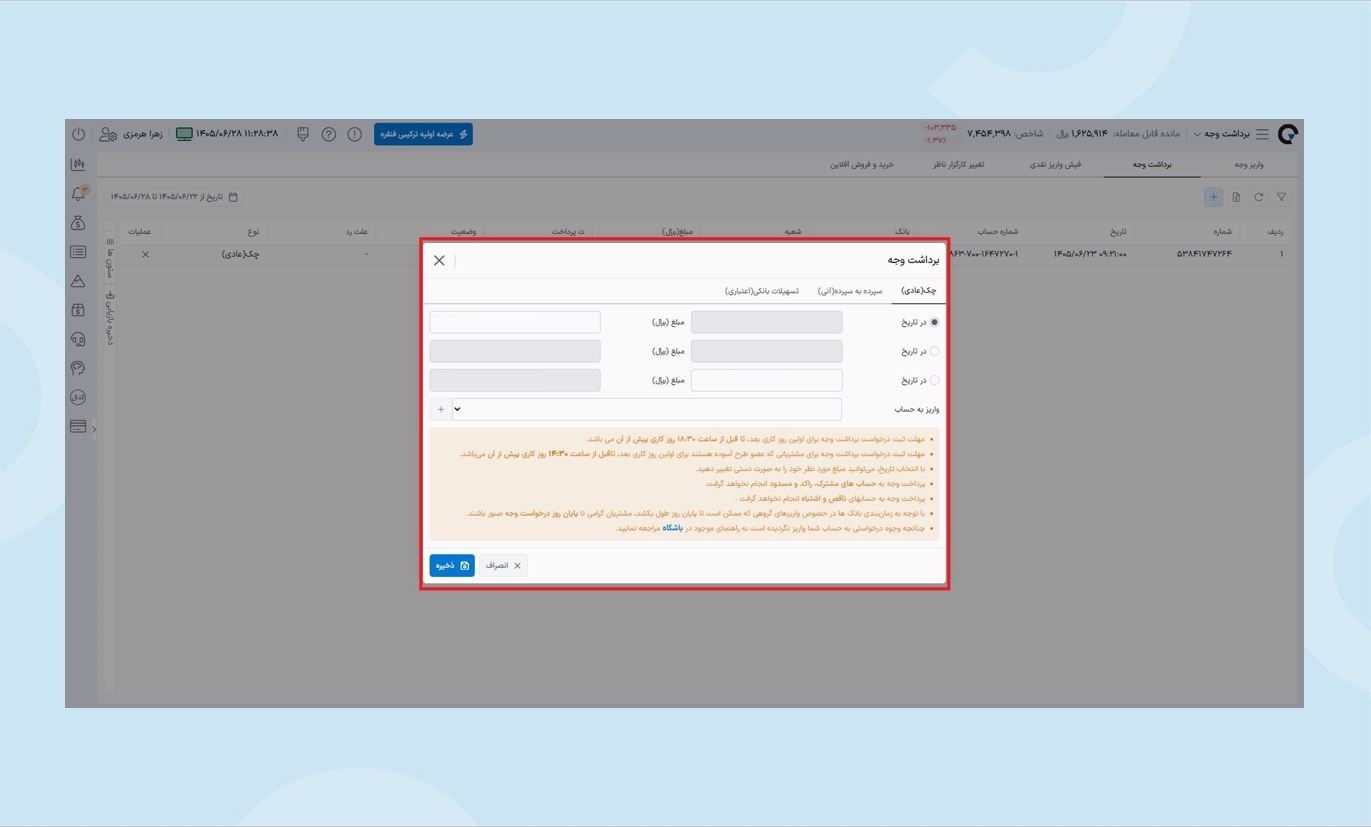
در این کادر، سقف مبلغ قابل برداشت در هر تاریخ را مشاهده میکنید. میتوانید مبلغ را تغییر دهید، حساب را انتخاب و سپس درخواست را ذخیره کنید. مهلت ثبت درخواست برای روز کاری بعد، تا ساعت 18:30 (برای طرح سود به مانده یا آسوده تا 14:00) روز کاری قبل است. پرداخت به حسابهای مشترک، راکد، مسدود یا ناقص انجام نمیشود و واریزها ممکن است تا پایان روز طول بکشد.
با انتخاب برداشت آنی، اگر در یکی از بانکهای فعال حساب داشته باشید، میتوانید مبلغ قابل برداشت در روز جاری را تا سقف اعلامی بانک برداشت کنید. این فرایند با توجه به محدودیتهای بانکی ممکن است تا یک ساعت زمان ببرد.
بخش تسهیلات بانکی (اعتباری) ویژه دارندگان آگاه کارت است. با داشتن این کارت نیازی نیست منتظر تاریخ تسویه معاملات خود بمانید و میتوانید وجه حاصل از فروش داراییهایتان را (تا سقف معین) در قالب تسهیلات بانکی و در همان روز برداشت کنید.
نکته: در بخش برداشت وجه، جدولی متشکل از تمام درخواستهایی که ثبت کردهاید، نمایش داده میشود که در آن تاریخ پرداخت و درخواستها، قابل بررسی است. انواع وضعیتها در این بخش عبارتاند از:
- در جریان: آگاه درحال بررسی و انجام امور مربوط به پرداخت است.
- انجام شد: وجه به حسابتان واریز شده است.
- برگشت: فرایند انتقال وجه برگشت خورده است.
- مردود: درخواست خود را لغو کردهاید.
شما میتوانید گزارش درخواستهای خود را در بازه زمانی مورد نظر مشاهده یا گزارش را بر اساس نیاز خود فیلتر کنید. همچنین میتوانید از این گزارش، خروجی اکسل دریافت کنید.
تغییر شماره حساب در آساتریدر
برای افزودن شماره کارت جدید، در بخش «واریز به حساب» روی علامت مثبت کلیک کنید تا لیست حسابهای بانکی خود را مشاهده کنید. سپس، از طریق گزینه «اضافه کردن حساب جدید»، اطلاعات حساب و کارت جدید را وارد و ذخیره کنید. در بخش «وضعیت مالی مشتری» هم میتوانید به قسمت حسابهای بانکی دسترسی پیدا کنید و همانطور که توضیح داده شد، با انتخاب گزینه «اضافه کردن حساب جدید»، اطلاعات کارت یا حساب بانکی جدید خود را وارد کنید.

فیش واریز نقدی
با استفاده از این گزینه در منو اصلی سامانه، میتوانید حساب معاملاتی خود را برای مبالغ بیش از ۵۰ میلیون تومان شارژ کنید. در ضمن برای دسترسی به این بخش، میتوانید از دسترسی سریع سامانه که در سمت چپ صفحه در نظر گرفته شده است، استفاده کنید. برای این کار لازم است مراحل زیر را طی کنید:
- در گام اول روی شکل «+» کلیک کنید تا پنجره مربوط به فیش واریز نقدی نمایش داده شود.
- با توجه به تصویر زیر، نوع واریز خود را مشخص کنید (ساتنا، فیش نقدی، اینترنتی، …).
- بعد از واریز مبلغ به حساب آگاه شماره پیگری درج شده روی فیش را در کادر مربوطه وارد کنید.
- شماره حساب خود را در بخش «شماره حساب مبدا» وارد کنید.
- «تاریخ رسید واریز» را با استفاده از کادر تعیین شده انتخاب کنید.
- مبلغ مورد نظر برای شارژ حساب معاملاتی را مشخص کنید.
- از طریق بخش «شماره حساب کارگزاری» یکی از شماره حسابهای نمایش داده شده به منظور انتقال وجه را انتخاب کنید.
- در این مرحله لازم است تصویر فیش مبلغ واریز شده به یکی از حسابهای کارگزاری را در بخش تعیین شده بارگذاری کنید.
- در نهایت روی گزینه «ذخیره» کلیک کنید.

لطفا برای بررسی صحت اطلاعات واریزکننده، به نکات زیر دقت کنید:
نکته1: شماره رسید یک عدد شش رقمی است که در بالای سمت چپ فیش درج شده و به منظور شناسایی واریز مورد توجه قرار میگیرد.
نکته 2: نگارش کد بورسی واریزکننده در فیش واریز نقدی و قبل از ارسال تصویر آن، در بررسی صحت اطلاعات گامی مهم درنظر گرفته میشود.


تغییرکارگزار ناظر
شما میتوانید معاملات خود را در بازار بورس به طور هم زمان از طریق چند کارگزاری مختلف پیش ببرید اما برای فروش هر دارایی، فقط میتوانید از طریق کارگزاری اقدام کنید که اولین بار دارایی را از طریق آن خریده بودید.
مثلا اگر نماد «الف» را اولین بار از طریق آساتریدر خریده باشید، کارگزار ناظر این نماد آگاه است. زمانی که قصد فروش داراییتان در این نماد را داشته باشید، لازم است از طریق آگاه اقدام کنید یا درخواست انتقال ناظر بزنید. با درخواست انتقال ناظر، تمام دارایی شما در آن نماد، در پرتفوی کارگزاری مقصد نمایش داده میشود و از طریق این کارگزاری میتواند دارایی خود را به فروش برساند.
درخواست انتقال ناظر همواره یکی از دغدغههای مشتریان است. در روش فیزیکی انتقال ناظر، باید آخرین برگههای سهم خود را در نماد یا نمادهای مورد نظر با مهر کارگزاری قبلی (مبدأ) از آن کارگزاری دریافت و به همراه فرم تکمیل شده انتقال ناظر به کارگزاری جدید (مقصد) تحویل دهید. به این ترتیب یک روز کاری بعد، نمادهایی که برگه سهام آنها تحویل کارگزاری شده است، در پورتفوی شما قابل مشاهده است.
در آساتریدر، امکان درخواست تغییر کارگزار ناظر به صورت آنلاین انجام میشود. اگر وضعیت معاملاتی نماد یا نمادهای مد نظرتان مجاز باشد، میتوانید در آساتریدر خریدی از سهام مورد نظر در حداقل ارزش قانونی (۵ میلیون ریال) انجام دهید. پس از آن در بخش تغییر ناظر با انتخاب علامت «+» درخواست خود را برای نماد مورد معامله، ثبت کنید.
به این ترتیب پس از ارسال درخواست، پرسنل واحد سفارشات اوراق بهادار آگاه، درخواست مد نظر را بررسی میکنند و چنانچه به کارگزاری قبلی خود بدهکار نباشید یا سهام شما در آن کارگزاری فریز نشده باشد، انتقال ناظر تنها طی یک روز کاری صورت میگیرد.
به عنوان مثال اگر روز شنبه خرید خود را در نماد «الف» انجام دهید و همان روز درخواست انتقال ناظر خود را ثبت کنید (حتی اگر پیش از این نزد آگاه هیچ دارایی نداشته باشید)، نماد مد نظر را روز یکشنبه در پرتفوی آساتریدر مشاهده خواهید کرد.

خرید و فروش آفلاین
انجام خرید و فروش آفلاین یا اینترنتی به شرط امضای «توافقنامه معاملات اینترنتی» در آگاه، امکانپذیر است. امضاکننده این توافقنامه میتواند درخواست خرید و فروش خود را به صورت آفلاین برای آگاه ارسال کندتا معاملهگران نسبت به خرید یا فروش سهام درخواستی اقدام کنند. با استفاده از این روش میتوانید سفارشهای خود را خارج از زمان معاملات بازار ثبت کنید.
نکته:برای دسترسی به توافقنامهها، میتوانید از طریق آیکون تنظیمات (چرخ دنده) در قسمت بالای صفحه، گزینه اطلاعات کاربری و سپس «توافقنامهها» را انتخاب کنید.
با انتخاب هر یک از گزینههای درخواست خرید یا درخواست فروش، پنجره مربوط به ثبت سفارش نمایش داده خواهد شد. با انتخاب نام نماد و تکمیل سایر بخشها، امکان ذخیره و ارسال درخواست وجود دارد. گفتنی است امکان مشاهده گزارش در بازهای خاص، فیلتر اطلاعات براساس نیاز شما و دریافت خروجی با فرمت اکسل در این صفحه وجود دارد.

ثبت سفارش
یکی از اهداف اصلی در آساتریدر، سهولت در ثبت سفارش است. در آخرین نسخه آساتریدر میتوانید به ۳ روش مختلف، سفارشهای خود را به هسته معاملات بورس ارسال کنید که در بخشهای بعدی به صورت کامل به معرفی این روشها میپردازیم.
برای شروع ثبت سفارش خرید یا فروش، ابتدا باید از طریق بخش جستجو در منو کلاسیک، نماد مد نظر خود را جستجو کنید. بعد از انتخاب نماد باید با استفاده از آیکونهای سبزرنگ خرید یا قرمزرنگ فروش، درخواست خود را ثبت کنید. بعد از انتخاب آیکون سبز رنگ خرید، باید در کادر قیمت، مبلغ درخواست سفارش به ازای هر سهم را وارد کنید. برای این کار میتوانید از جدول عرضه و تقاضای سهم که در صفحه نمایش داده میشود استفاده کنید. دقت داشته باشید که در کنار کادر قیمت، بازه مجاز قیمت روز سهم نمایش داده میشود. بعد از درج قیمت، باید حجم مورد نظر خود را وارد کنید.
در این مرحله میتوانید به صورت مستقیم حجم مورد نیاز را در کادر مربوطه وارد کنید. علاوه بر این، میتوانید با استفاده از آیکون ماشین حساب در کنار کادر حجم، مبلغ کل سفارش را وارد کنید تا سیستم به صورت خودکار، میزان حجم قابل خرید را بر اساس سرمایه وارد شده برای شما محاسبه کند.
در ادامه باید منبع مالی سفارش را مشخص کنید. منبع مالی، حسابی است که قرار است وجه موردنیاز برای انجام سفارش خرید را تامین کند. این منبع میتواند یکی از دو گزینه زیر باشد:
حساب معاملاتی نزد کارگزاری یا حساب بانکی مشتری که مخصوص مشتریانی است که حساب بانکی خود را به صورت مستقیم به حساب معاملاتی خود متصل کردهاند.
به نکات زیر توجه کنید:
نکته: منظور از اعتبار در زمان ارسال سفارش، مهلتی است که شما برای فعال بودن سفارش خود در نظر میگیرید. در حال حاضر ۵ نوع اعتبار در سامانه معاملاتی وجود دارد:
اعتبار روز: سفارش وارد شده فقط برای همان روز معاملاتی معتبر است و در صورت انجام نشده معامله، در انتهای روز حذف میشود.
معتبر تا تاریخ: سفارش تا تاریخی که شما تعیین کردهاید معتبر خواهد بود و اگر تا تاریخ مذکور معامله صورت نپذیرد، سفارش حذف میشود.
معتبر تا لغو: سفارش تا زمانی که آن را به صورت دستی از سیستم حذف نکنید، در آساتریدر باقی میماند و هر وقت (پیش از لغو توسط کاربر) به قیمت درج شده در سفارش برسد، معامله صورت میگیرد.
انجام و حذف: سفارش به هر میزان که قابل انجام باشد، معامله و مابقی آن حذف میشود.
معتبر تا پایان جلسه معاملاتی: سفارش فقط تا پایان همان جلسه معاملاتی معتبر است و در صورت انجام نشده معامله، در پایان جلسه معاملاتی از سیستم حذف میشود. با توجه به این که در ایران هر روز معاملاتی تنها شامل ۱ جلسه معاملاتی است، لذا کاربرد مورد ۱ و ۵ یکسان است.
نکته: تمامی سفارشهای ارسالی (به هر دو روش) در بخش دفترچه سفارشات قابل ویرایش یا حذف هستند.
سفارش سریع
ارسال سفارش سریع در دو بخش کاربرد دارد:
– تب تکنیکال
– در زمان استفاده از نرمافزار در گوشیهای هوشمند و صفحات کوچکتر از مانیتورهای معمولی
این بخش با کلیک روی نام نمادهای دیدهبان نمایش داده میشود. اگر قصد داشته باشید سفارش را به صورت سرخط معامله کنید، کافی است در منو تکنیکال شکل سبد را در کنار نام نماد انتخاب و در مرحله بعد مقادیر سفارش خرید و فروش مد نظر خود را ثبت کنید. به محض انتخاب کلید خرید و فروش، درخواست شما به هسته معاملاتی بورس ارسال میشود.

سفارش پیشرفته
ارسال سفارش پیشرفته به دو روش کلی امکانپذیر است:
1- استفاده از آیکون سبدهای خرید و فروش در کنار نام نمادها (در دیدهبان، قسمت جستجوی نماد و بخش دارایی سهام)
2- استفاده از کلیدهای ترکیبی (Shift+A برای خرید و Shift+S برای فروش)
در پنجره سفارش پیشرفته، میتوانید قیمت و حجم سفارش را با توجه به جدول عرضه و تقاضایی که نمایش داده شده است به راحتی در کادرهای مشخص شده وارد کنید. برای وارد کردن حجم سفارش میتوانید با استفاده از شکل ماشین حساب در کنار کادر حجم سفارش، سرمایهای که قصد خرید سهام را دارید ثبت کنید تا سامانه به صورت خودکار با توجه به سرمایه وارد شده، حجم قابل خرید را برای سفارش مورد نظر محاسبه کند.

دسترسی سریع
بخش Quick Access یا منوی دسترسی سریع در سمت چپ آساترید قابل مشاهده است. آیکونهای این بخش به ترتیب زیر است:
شاخص: در این بخش میتوانید شاخص بازار و سایر شاخصها را دربورس و فرابورس مطالعه و اطلاعات مهم این دو بازار را به تفکیک مشاهده کنید. علاوه بر این، میتوانید از آیکون آبی رنگ در کنار نام شاخصها، نمودار تکنیکال شاخص مورد نظر را بررسی کنید.

پیامها: در این بخش که مرکز پیام نیز گفته میشود، تمامی پیامهای ناظر بازار یا پیامهای کارگزار و همچنین پیامهای شخصی نمایش داده میشود.

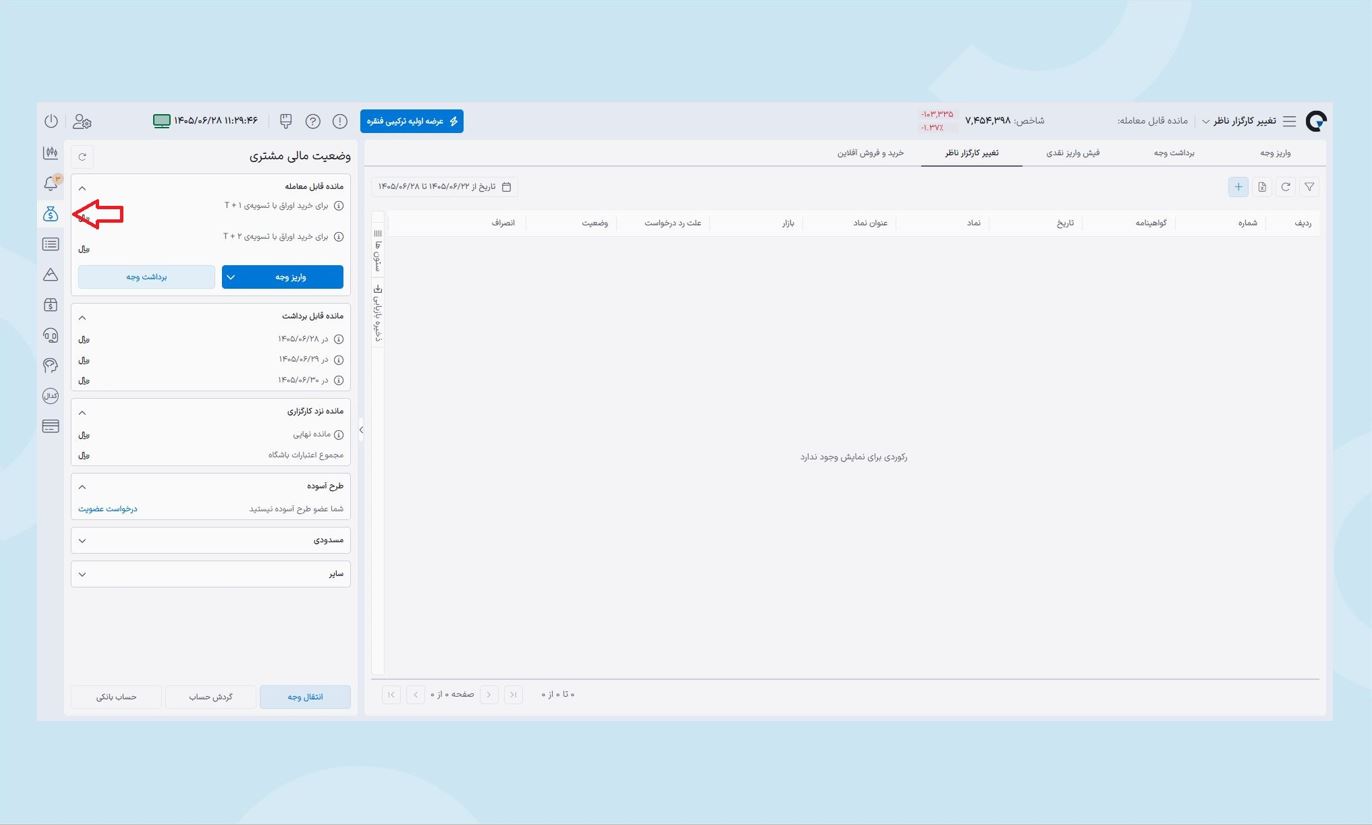
وضعیت مالی مشتری: در این بخش میتوانید اطلاعات مالی حساب کاربری مربوط به 3 روز کاری متوالی را مشاهده کنید.
اطلاعاتی که در این بخش نمایش داده میشود شامل موارد زیر است:
- مانده قابل معامله: به وجهی گفته میشود که میتوانید تا سقف آن، سهام خریداری کنید. وجوه حاصل از فروش، اعتبارات و مسدودی مشتری در مانده قابل معامله تاثیرگذار است. این مقدار با توجه به سررسید تسویه اوراقی که قصد خرید آن را دارید، متفاوت خواهد بود. منظور از سررسید تسویه یک روز کاری یا دو روز کاری است.
- مانده قابل برداشت: مقدار وجهی است که میتوانید آن را از حساب معاملاتی به حساب بانکی خود انتقال دهید. این مقدار با توجه به تاریخ مدنظر شما (همان روز، یک یا دو روز کاری آینده) میتواند متفاوت باشد. در این مقدار مسدودی در نظر گرفته شده و از آن کسر شده است. منظور از مسدودی مقدار وجهی است که به علت درخواستهای برداشت وجه قبلی یا درخواستهای خرید مدتدار (تعهدات جاری) مسدود شده است.
- مانده نزد کارگزاری: مانده گردش حساب شما پس از اعمال تمامی تراکنشهای خرید، فروش، دریافت و پرداخت است. در این رقم، تاریخهای تسویه و اعتبارات و مسدودیها در نظر گرفته نمیشود.
- طرح سود به مانده (آسوده): مبلغ سرمایهگذاریشده در طرح آسوده به همراه توضیحات مربوطه نمایش داده شده است.
- مسدودی وکالتی (بانک): اگر در زمان ثبت سفارش خرید به جای حساب نزد کارگزاری، حساب وکالتی را انتخاب کنید، تا هر زمان که سفارش وی به عنوان سفارش فعال در سیستم باقی بماند، مبلغ سفارش بلاک شده و میزان آن در بخش مسدودی نزد بانک نمایش داده میشود.
- مسدودی غیروکالتی: اگر سفارش خریدی را ثبت کنید که منبع مالی آن «حساب نزد کارگزاری» باشد، تا زمانی که سفارش در هسته معاملات بورس باقی بماند و آن سفارش معامله یا حذف نشود، ارزش ریالی آن سفارش بهعنوان «مسدودی غیروکالتی»، غیرقابل برداشت و استفاده مجدد خواهد بود.
از طریق این بخش به واریز، برداشت و انتقال وجه داخلی (از حساب اوراق به کالا یا برعکس) هم دسترسی دارید. همچنین میتوانید گزارش گردش حساب خود را مشاهده و بررسی کنید. همان طور که در بخش تغییر شماره حساب توضیح دادیم، در این بخش میتوانید لیست حساب بانکیهای خود را نیز مشاهده کنید.
جزییات نماد: اطلاعات نمایش داده شده در این بخش مانند اطلاعات موجود در بخش کلاسیک و تکنیکال است.
بآشگاه: در این بخش تمام اطلاعات حساب کاربری بآشگاه نمایش داده میشود. این اطلاعات شامل قله حساب بآشگاه، میزان کل ریال و امتیاز کسب شده است. علاوه بر این میتوانید به امکانات مختلف بآشگاه شامل بستههای اعتباری، وام قرض الحسنه، آموزش آگاه و … دسترسی داشته باشید. همچنین در صورت نیاز میتوانید وجه موجود در ریال بآشگاه را با استفاده از گزینه « انتقال وجه به آنلاین» به حساب معاملاتی خود انتقال دهید.

صندوق: در این بخش، صندوقهای سرمایهگذاری آگاه نمایش داده میشود که میتوانید داراییهای خود در هر صندوق را مشاهده یا صندوق مورد نظر خود را خرید و فروش کنید.

ثبت تیکت پشتیبانی: اگر در زمان استفاده از سامانه برای ثبت سفارش و خدمات دیگر با مشکل یا خطایی مواجه شدید، میتوانید با استفاده از این بخش و تکمیل عنوان خطا، محل بروز خطا و سایر توضیحات لازم، تصویر آن را به مرکز خدمات آگاه ارسال کنید.

اطلاعیههای کدال: این بخش حاوی اطلاعیههای روزانه کدال است و میتوانید بر اساس نیاز خود، اطلاعیههای روزانه نماد مورد نظرتان را جستجو و آن را در فرمتهای مختلف (PDF، اکسل و…) دریافت و مطالعه کنید.

آگاه کارت: آگاه کارت، یک کارت بانکی عضو شبکه شتاب است که با همکاری آگاه و بانک خاورمیانه ارائه شده است. با داشتن این کارت میتوانید از مزایایی مثل برداشت اعتباری، مدیریت مالی آسان، دریافت سود از مانده و ... بهرهمند شوید.
- مدیریت کارت: کارت خود را مدیریت کنید، درخواست تغییر رمز یا ابطال کارت دهید.
- مشاهده اطلاعات: اطلاعات حساب آگاه کارت خود را بررسی کنید.
- گردش حساب: با کلیک روی گزینه گردش حساب، تراکنشهای آگاه کارت را مشاهده کنید.
- انتقال وجه: وجه را از آگاه کارت به حساب مورد نظر خود انتقال دهید.

تنظیمات
بخش تنظیمات در قسمت بالا و گوشه سمت چپ کنار نام و نام خانوادگی شما قرار دارد. تنظیمات شامل موارد زیر است:

بخش اطلاعات کاربری
پروفایل: در این قسمت به اطلاعات حساب کاربری خود مانند نام کاربری، کد بورسی، کد باشگاه و شماره موبایل دسترسی خواهید داشت و در صورت نیاز، آنها را ویرایش کنید.
توافقنامهها: طبق دستورالعمل سازمان بورس، بعضی از فعالیتها در این بازار نیازمند امضای توافقنامه توسط سرمایهگذار است. به عنوان مثال مشتری برای فعالیت در بازار فرابورس باید توافق نامه بیانیه ریسک بازار پایه را امضا کند که علت این کار، به نوعی پذیرش بازده و ریسک بالاتر از حالت نرمال است. برای امضای توافقنامهها نیاز به مراجعه حضوری نیست. در نسخه دسکتاپ آساتریدر میتوان با کلیک روی گزینه «تنظیمات» (آیکون چرخ دنده در گوشه سمت چپ بالای صفحه مانیتور) به بخش «توافقنامهها» مراجعه و توافقنامه مد نظر را تایید کرد.
قراردادها: برای برخورداری از بعضی امکانات و امتیازات آگاه، باید قراردادی بین مشتری و کارگزاری منعقد شود. در این بخش میتوانید این قراردادها را مشاهده و امضا کنید.
طرح سود به مانده (آسوده): با استفاده از این طرح، میتوانید از مانده قابل برداشت خود در حساب معاملاتی سود دریافت کنند. پس از فعالسازی این طرح، مانده حساب معاملاتی در صندوق یاقوت آگاه که از نوع درآمد ثابت و قابل معامله در بورس است، سرمایهگذاری میشود و به آن سود روزشمار تعلق میگیرد. فعالسازی این طرح هیچگونه محدودیتی را از نظر خرید و فروش داراییها و حتی برداشت وجه برای شما ایجاد نمیکند. به عبارت بهتر، شما میتوانید در هر زمانی، مانده خود را برداشت کنید یا آن را به خرید داراییهای جدید اختصاص دهید.
امضای قرارداد طرح سود به مانده (آسوده)
برای فعالسازی این طرح باید تیک گزینه «قرارداد عضویت در طرح آسوده را مطالعه کرده و قبول دارم» را بزنید و روی گزینه «درخواست عضویت در طرح» کلیک کنید.
نکته۱: برای عضویت در این طرح باید پیش از امضای قرارداد طرح آسوده، از قسمت «قراردادها» در بخش «اطلاعات کاربری»، برای امضای دیجیتال قرارداد اعتباری آگاه اقدام کنید.
نکته۲: حداقل مبلغ برای استفاده از این طرح، ۱۰۰ هزار تومان است. یعنی مانده قابل برداشت در حساب معاملاتی باید حداقل ۱۰۰ هزار تومان باشد.
نکته۳: پس از فعالسازی این طرح، دیگر امکان خرید و فروش واحدهای صندوق یاقوت را نخواهید داشت. همچنین در صورتی که قبلا در این صندوق سرمایهگذاری کرده باشید (چه در کارگزاری آگاه و چه در سایر کارگزاریها)، معادل ریالی آن به حساب معاملاتی شما واریز میشود.
بخش امنیت
تغییر کلمه عبور: در این بخش میتوانید رمز عبور خود را تغییر دهید که برای این کار لازم است ابتدا رمز عبور قدیمی خود را ثبت و بعد از آن رمز عبور جدید خود را تعریف کنید.
فعال/غیرفعال سازی ورود دو مرحلهای: با فعالسازی ورود دو مرحلهای، علاوه بر نام کاربری و رمز عبور، باید رمز یکبارمصرف ارسالی را وارد کنید. این کار امنیت حساب شما را افزایش دهید.
تاریخچه ورود و خروج: در این بخش جزئیات اطلاعات ورود به شما نمایش داده میشود. از جمله این اطلاعات میتوان به تاریخ ورود، آدرس IP سیستم، مرورگری که از طریق آن به سایت مراجعه شده و همچنین سیستم عامل مربوطه اشاره کرد. در این صفحه امکان مشاهده تاریخ و ساعت دقیق ورود وجود دارد و همچنین میتوان گزارش این موارد را در قالب pdf دریافت کرد.
بخش تنظیمات
تغییر رنگ زمینه: شما میتوانید به سلیقه خود یکی از رنگهای موجود در این بخش را انتخاب کنید. در حال حاضر سه رنگ زمینه مختلف در این قسمت تعبیه شده است.
تنظیمات شخصی: در این قسمت میتوانید حجمی را به صورت پیش فرض برای معاملات خود تعریف کنید. با این کار در زمان ثبت سفارش نیازی به انتخاب حجم وجود ندارد. علاوه بر این امکان انتخال منبع مالی و دیدهبان پیش فرض برای وجود دارد. از دیگر امکانات این بخش فعال یا غیر فعال کردن نمایش سفارش خطی، کنترل کردن خطاها، تاییدیه ثبت سفارش، نمایش پیغام انجام معامله، نمایش ثبت سفارش در بورس و محل نمایش پیامها است.
کلیدهای میانبر: در این بخش کلیدهای میانبری که میتوانید با استفاده از آنها بین صفحات مختلف حرکت کنید، نمایش داده شده است.
بخش راهنما
دانلود راهنمای آساتریدر: در این بخش یک فایل راهنما از آساتریدر در قالب pdf در اختیار شما قرار داده میشود. این فایل راهنما، برای مشتریان تازه وارد بسیار مناسب است و با استفاده از آن میتوانید با تمام امکانات آساتریدر آشنا شوید.
تغییرات نسخههای سیستم: در این بخش لیست تمام بهروزرسانیهای آساتریدر نمایش داده میشود.
خروج: هنگامی که قصد استفاده از سامانه معاملات را ندارید، برای رعایت امنیت بیشتر پیشنهاد میکنیم از طریق گزینه «خروج» از سامانه معاملات خارج شوید.
سخن آخر
امیدواریم با استفاده از این راهنما، تجربهای خوشایند از سرمایهگذاری در آساتریدر را تجربه کنید. توجه داشته باشید که در صورت بروز هر ابهام یا سوالی، همکاران ما در مرکز خدمات مشتریان آگاه از طریق شماره تماس 90001234 آماده پاسخگویی به شما هستند.